Mostrando entradas con la etiqueta Azure. Mostrar todas las entradas

miércoles, 1 de julio de 2020

Crear Azure Bastion

¿Que es Azure Bastion?

Azure Bastion es un servicio (PaaS) que proporciona conectividad RDP y SSH de manera segura y sin problemas a las máquinas virtuales a través del protocolo TLS.
Gracias a este servicio las máquinas virtuales no necesitan una dirección IP pública, ya que las conexiones se realizan hacia Azure Bastion, agregando de esta forma una capa de seguridad a las virtuales.
Con Azure Bastion, la conexión a la máquina virtual se realiza directamente desde el portal de Azure. No se necesita un cliente, agente o software adicional.
La implementación de Azure Bastion es por red virtual, con lo cual estará disponible para todas las máquinas virtuales que se encuentren en esa red.
Con Azure Bastion las maquinas virtuales no solo no necesitan una IP publica sino que tampoco necesitan exponer los puertos RDP ni SSH, debido a esto, están protegidas contra el escaneo de puertos por parte de usuarios maliciosos y malintencionados ubicados fuera de la red.
Con algunas variaciones de acuerdo a la cantidad de conexiones y sesiones en uso, Azure Bastion soporta, en principio, 25 conexiones RDP concurrentes y 50 de SSH.

En cuanto a los precios se pueden verificar aqui.

Pasamos a lo importante.

Crear host de Azure Bastion:

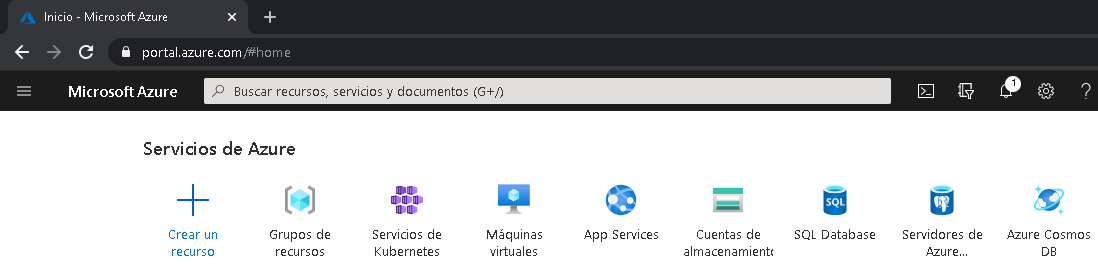
Ingresamos al portal de Azure y elegimos crear un recurso:

Buscamos Bastion, nos aseguramos que sea el de Microsoft:


Y elegimos crear:


Completamos los datos que nos pide como nuestra suscripción, el grupo de recursos (en mi caso use uno que ya tenia), el nombre de la instancia, la región en donde lo vamos a crear, luego la red virtual  y por ultimo el nombre de la ip publica:


En cuanto al grupo de recursos de Azure en el que se creará el Bastion, si no tienen uno, deben crear uno nuevo.

Con respecto a la red virtual pueden crear una nueva o utilizar una red virtual existente. Si van a utilizar una red virtual existente, tienen que asegurarse de que tenga suficiente espacio libre de direcciones para los  requisitos de subred de Bastion.
La subred estará dedicada al host de Bastion y debe nombrarse como AzureBastionSubnet. Esta subred debe ser al menos /27 o mayor.

AzureBastionSubnet no admite rutas definidas por el usuario, pero sí admite grupos de seguridad de red.

La dirección IP pública de Bastion es a la que se accederá a través de RDP o SSH (a través del puerto 443). La IP pública debe estar en la misma región que el recurso Bastion que están creando.

Cuando terminamos la configuración, hacemos click en Revisar + Crear y luego en Crear. Esto valida los valores. Una vez que pasa la validación, comienza la implementacion:


lunes, 1 de junio de 2020

Instalar Kubernetes en Azure

Bueno vamos a probar Kubernetes en Azure, así de una, sin vueltas, sin caretearla (?).
Para empezar ingresamos al Portal de Azure con nuestras credenciales y en "Inicio" a la izquierda vamos a ver los servicios que nos ofrece Azure para desplegar.
Uno de ellos es "Servicios de Kubernetes", clickeamos ahí:


Luego vamos a crear nuestro primer cluster haciendo click en "Agregar" o "Crear Servicio de Kubernetes":


Elegimos nuestra suscripción, creamos un nuevo grupo de recursos o resource group, elegimos el nombre del cluster y la región. Y mas abajo elegimos el tamaño del nodo y la cantidad, este paso es muy importante, porque al definir el tamaño del nodo básicamente estamos eligiendo las especificaciones técnicas (cpu, memoria, disco) que van a tener las maquinas virtuales que van a formar los nodos del cluster y esto no se podrá cambiar después de crearlo. El numero de nodos si se puede cambiar.
En mi caso elijo la maquina virtual mas barata que es la DS2 v2, que tiene un 2 CPU y 7GB de RAM.


Fijense que a la derecha aparecen los precios de las virtuales (Costo Mensual Estimado):


miércoles, 27 de julio de 2016

Cambiar tamaño en virtual de Azure

Para quienes no estén al tanto Azure es la plataforma de Microsoft en la nube. Sobre ella podemos crear máquinas virtuales, implementar plataformas o servicios en la nube de manera muy "sencilla" (o no ¬¬).
En ésta entrada lo que vamos a ver es como actualizar las características de una máquina virtual existente a una con mayor cantidad de memoria RAM y procesamiento.
Muchas veces, a la hora de hacer implementaciones en la nube se crea una máquina virtual de prueba y con bajo costo para evaluar un producto o simplemente porque no se pudieron dimensionar de antemano los requisitos a nivel hardware realmente necesarios para la implementación. En estos casos, la versatilidad de la nube nos permite con un par de clicks actualizar el hardware a algo mucho mas potente (aunque también con mucho mas costo, tengamos en cuenta siempre ésto, Azure te permite hacer todo, pero lo vas a tener que pagar ¬¬).

Bueno en este caso particular, partimos de una virtual con Windows Server 2012 Datacenter R2 con un tamaño Estandar A2. El Estandar A2 nos da un procesador de 2 núcleos y 3,5 GB de RAM. Lo que vamos a hacer es elevarlo a un Estandar A4 que nos da un procesador de 8 núcleos y 14GB de RAM. Ésta es nuestra virtual actual:


Vamos a la opción de tamaño y nos aparecen distintas opciones para elegir:


Como dijimos anteriormente nuestra selección va a ser el Estandar A4 que como indica la imagen tiene 8 núcleos y 14GB de RAM (aunque también podemos ver que el costo de la virtual es de casi 4 veces mas).
Lógicamente podemos verificar las características de nuestra virtual desde el mismo Windows que está instalado, para ello hacemos click en "Conectar" como se indica en la siguiente imagen:


Ésto nos va a descargar un archivo para conectarnos vía escritorio remoto (RDP). Para ver por ejemplo la cantidad de RAM hacemos click derecho en mi PC y luego propiedades, podemos corroborar en la pantalla que nos aparece la cantidad de RAM disponible (en el caso del procesador no nos indica el número de núcleos actual pero podríamos verificarlo con algún software más específico como el Everest):


Chequeado ésto, volvemos al portal y en la parte de "Tamaño" seleccionamos Estandar A4 y aceptamos, ésto comenzará la implementación del nuevo tamaño:


Una vez implementado el cambio ya tenemos la virtual disponible con el nuevo hardware. Podemos chequear la RAM como hicimos anteriormente:


Ésto es todo, en éste ejemplo la implementación fue bastante rápida, no demoró mas de 10 minutos, pero tampoco podemos tomar éstos tiempos como un estandar aunque si como referencia.

Espero que les haya servido! :)