Mostrando entradas con la etiqueta Seguridad. Mostrar todas las entradas

miércoles, 1 de julio de 2020

Crear Azure Bastion

¿Que es Azure Bastion?

Azure Bastion es un servicio (PaaS) que proporciona conectividad RDP y SSH de manera segura y sin problemas a las máquinas virtuales a través del protocolo TLS.
Gracias a este servicio las máquinas virtuales no necesitan una dirección IP pública, ya que las conexiones se realizan hacia Azure Bastion, agregando de esta forma una capa de seguridad a las virtuales.
Con Azure Bastion, la conexión a la máquina virtual se realiza directamente desde el portal de Azure. No se necesita un cliente, agente o software adicional.
La implementación de Azure Bastion es por red virtual, con lo cual estará disponible para todas las máquinas virtuales que se encuentren en esa red.
Con Azure Bastion las maquinas virtuales no solo no necesitan una IP publica sino que tampoco necesitan exponer los puertos RDP ni SSH, debido a esto, están protegidas contra el escaneo de puertos por parte de usuarios maliciosos y malintencionados ubicados fuera de la red.
Con algunas variaciones de acuerdo a la cantidad de conexiones y sesiones en uso, Azure Bastion soporta, en principio, 25 conexiones RDP concurrentes y 50 de SSH.

En cuanto a los precios se pueden verificar aqui.

Pasamos a lo importante.

Crear host de Azure Bastion:

Ingresamos al portal de Azure y elegimos crear un recurso:
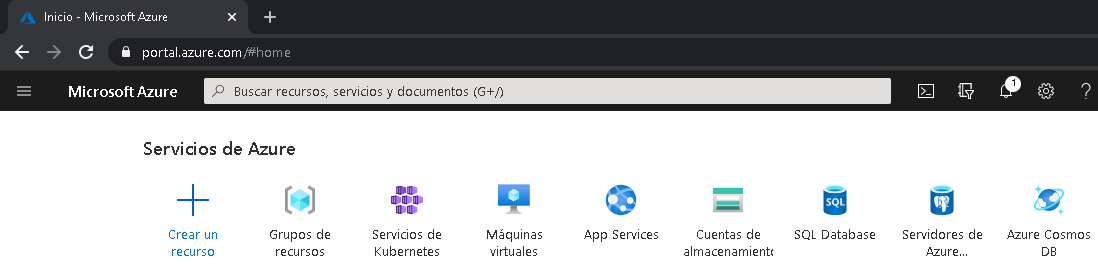

Buscamos Bastion, nos aseguramos que sea el de Microsoft:


Y elegimos crear:


Completamos los datos que nos pide como nuestra suscripción, el grupo de recursos (en mi caso use uno que ya tenia), el nombre de la instancia, la región en donde lo vamos a crear, luego la red virtual  y por ultimo el nombre de la ip publica:


En cuanto al grupo de recursos de Azure en el que se creará el Bastion, si no tienen uno, deben crear uno nuevo.

Con respecto a la red virtual pueden crear una nueva o utilizar una red virtual existente. Si van a utilizar una red virtual existente, tienen que asegurarse de que tenga suficiente espacio libre de direcciones para los  requisitos de subred de Bastion.
La subred estará dedicada al host de Bastion y debe nombrarse como AzureBastionSubnet. Esta subred debe ser al menos /27 o mayor.

AzureBastionSubnet no admite rutas definidas por el usuario, pero sí admite grupos de seguridad de red.

La dirección IP pública de Bastion es a la que se accederá a través de RDP o SSH (a través del puerto 443). La IP pública debe estar en la misma región que el recurso Bastion que están creando.

Cuando terminamos la configuración, hacemos click en Revisar + Crear y luego en Crear. Esto valida los valores. Una vez que pasa la validación, comienza la implementacion:


domingo, 14 de junio de 2020

Compartir carpeta con MX Linux

La otra vez mostraba en este post como conectarnos por RDP a Ubuntu y como compartir una carpeta con Samba, esta ultima parte por linea de comandos.
Luego, en este post, hable de MX Linux y como lo ponía fácil de cara al usuario.
Bueno, una de las cosas en las que lo pone fácil es en la de compartir carpetas, podes no saber absolutamente nada, y con solo 2 clicks vas a poder compartir una carpeta. En realidad son muchos mas clicks pero hay que vender ¬¬
Arranquemos.

Para compartir una carpeta con MX Linux, vamos a "Inicio", escribimos Samba y luego le hacemos click:


Nos va a pedir la contraseña de root, la ingresamos y nos va a aparecer la siguiente pantalla:


Vamos a crear el usuario de Samba con el cual vamos a acceder al recurso compartido.
Para ello vamos a Preferencias -> Usuarios Samba -> Añadir usuario.


En Nombre de usuario Unix desplegamos el menú y elegimos nuestro usuario de inicio de sesión, en mi caso ardillasenlared.
En Nombre de usuario Windows podemos poner cualquiera, si son de olvidarse pueden usar las mismas credenciales que usan para loguearse en la compu.
Aceptamos las 2 ventanas y luego procedemos a compartir la carpeta.

Para ello hacemos click en el boton "+" de la izquierda y luego en Examinar:


Ahí elegimos la carpeta que queremos compartir, en mi caso Música:


La seleccionamos y ponemos Aceptar.
Tildamos Visible y Permiso de Escritura, ambas son optativas obviamente, pero en mi caso quiero que la carpeta se encuentre visible en el recurso compartido y que me permita copiar archivos desde Windows:


Ahora vamos a la parte de permisos en la pestaña que dice Acceso:


Ahí podemos elegir que este accesible para todos (no recomendado) o solo para nuestro usuario. Tildamos nuestro usuario y aceptamos.

Ahora en nuestra maquina con Windows presionamos al mismo tiempo la tecla con el logo de Windows y la letra R y escribimos: \\ipdenuestraPCconMXLinux. En mi caso 192.168.2.119:


¿Como sabemos la IP de nuestra maquina con MX Linux?

Vamos a "Inicio", escribimos "Terminal", hacemos click en "Terminal de Xfce" y ejecutamos el comando:

ip addr


Ahí nos va a aparecer la IP, y esa es la que tenemos que ingresar para acceder al recurso compartido.
Bueno, aceptamos y nos van a aparecer todas las carpetas compartidas del servidor. Le hacemos doble click a la que queremos abrir, en mi caso Música, y nos va a pedir las credenciales de Samba, las ingresamos:

Y listo:


Si quisiéramos acceder a esa carpeta compartida desde otro Linux, por ejemplo Manjaro, y de manera simple, abrimos cualquier gestor de archivos y escribimos en la barra de direcciones:

smb://ardillaswindows@192.168.2.119/

Reemplazando ardillaswindows por el nombre de usuario que usamos en nuestro Samba, y la dirección IP por la de nuestro servidor:


Ingresamos la contraseña del usuario de Samba, hacemos doble click en Música y listo:


Ya podemos acceder desde Manjaro también.

Fácil, ¿no?

¿Y que esperas para compartir?

Saludos!

domingo, 7 de junio de 2020

Protege tu Servidor con Fail2ban

¿Que es Fail2ban?

Es una herramienta escrita en Python que sirve para securizar un servidor monitoreando logs y bloqueando conexiones de intrusos en base a ciertos patrones predefinidos. Es decir, cuando por ejemplo detecta que en un log hay cierta cantidad de intentos fallidos de conexión, en base a la configuración que hayamos definido bloquea la IP del intruso a través de iptables para impedir que el mismo siga intentando conectarse. Este bloqueo/baneo de la IP puede ser permanente o temporal, dependiendo de como lo hayamos definido nosotros.

La ubicación que contiene la totalidad de filtros de fail2ban es /etc/fail2ban/filter.d:

Entre sus filtros mas destacables se encuentran:

sshd.conf: Para los intentos fallidos a SSH.
proftp.conf: Para los intentos fallidos hacia el FTP ProFTP del cual hice un post de instalación y configuración.
exim.conf: Para detectar autenticaciones al servidor de correo Exim.
squid.conf: Para los intentos de omitir este famoso proxy del cual tambien hice un post aca y aca.


Los filtros contienen principalmente expresiones regulares que se utilizan para detectar intentos de intrusión, fallas de contraseña, etc.
Una vez definida una expresión regular se irá comprobando que la misma no aparezca en ninguno de los logs que Fail2ban esta monitoreando. En el caso que la expresión regular aparezca en los logs se contabilizará un intento fallido de autenticación, el mismo se ira incrementando hasta llegar al numero que configuramos, una vez que llegue tomará una acción, que generalmente sera bloquear la IP.
Si vamos a usar los servicios estándares predeterminados (que son los que vemos mas arriba) no será necesario modificar ni crear ningún filtro, podemos utilizar los que vienen por defecto.

En cuanto a las acciones, las mismas se encuentran en la ruta /etc/fail2ban/action.d. Allí una serie de scripts definen las acciones a realizar al detectar los ataques definidos en las expresiones regulares de los filtros.
Como con los filtros, estas acciones que ya nos trae por defecto deberían ser suficientes, pero esta la posibilidad de crear acciones nuevas.

Archivo jail.conf:

jail.conf es el archivo de configuración más importante. En este archivo es donde indicamos que servicios debe proteger Fail2ban (por defecto vienen todos, o casi, activados), entre otras cosas podemos:

- Definir que servicios queremos que monitoree Fail2ban.
- Que filtro y acción aplicar.
- Definir el puerto del servicio, para casos como por ejemplo ssh donde se suele cambiar el puerto 22 que viene por defecto.
- Elegir que log del servicio vamos a monitorear.
- Definir la cantidad de intentos fallidos y el tiempo de bloqueo.

Algunos parámetros:

Sección [DEFAULT]
ignoreip: Acá van las IPs que no queres que se bloqueen, generalmente va la red o subredes internas.
maxretry: Número de intentos antes de banear la IP.
findtime: Definimos en cuanto tiempo el contador de intentos fallidos se va a resetear.
bantime: Duración (en segundos) para la prohibición de la IP. Usar número negativo para la prohibición "permanente".
ignorecommand: Acá podemos definir un comando que sera exceptuado cuando una determinada IP intente conectarse a nuestro servidor.
logtarget: Es para indicar en que ubicación se van a almacenar los logs de Fail2ban, por defecto  /var/log/fail2ban.log

En [ACTION]:
Podemos definir la dirección del mail a la que queremos que lleguen los avisos de bloqueo:
destemail = root@localhost

En [JAILS]:

enable: Activamos o desactivamos el monitoreo del servicio con true o false.
port: Definimos el puerto del servicio.
filter: Nombre del filtro que utilizará la "cárcel" para detectar coincidencias.
logpath: Definimos que log tiene que monitorear.

A modo de ejemplo:

[DEFAULT]
ignoreip = 127.0.0.1 (Ignora la propia ip)
bantime = 600 
findtime = 600
maxretry = 3
backend = auto

[sshd]
enabled = true
port = ssh
filter = sshd
logpath = %(sshd_log)s
#logpath = /var/log/secure
#logpath = /var/log/auth.log
maxretry = 3

Si modificamos parámetros para que los mismos se hagan efectivos tenemos que reiniciar el servicio de Fail2ban:

sudo service fail2ban restart

Ahora vamos a lo importante:

Instalar Fail2ban:

sudo apt-get install fail2ban


Hacer backup del archivo de configuración:

sudo cp /etc/fail2ban/jail.conf /etc/fail2ban/jail.orig


Ver reglas de iptables cargadas:

sudo iptables -L -n

Como mencionamos mas arriba, Fail2ban no se limita a SSH. Contiene filtros acciones predeterminados para muchos demonios servicios. Se pueden modificar o crear otros nuevos. En este caso como la idea es mostrar el de SSH vamos a probar loguearnos fallidamente a la IP de nuestro servidor con Fail2ban para ver si nos banea:

Intentos fallidos hasta el bloqueo
Vemos que ya no nos deja seguir intentando, se queda ahí. Esto es porque tengo configurado 5 intentos fallidos. Si reviso el log de Fail2ban se ve con mas claridad:

sudo cat /var/log/fail2ban.log | more

martes, 2 de junio de 2020

Desconectar Usuario Remoto Linux

Estamos sentados frente a nuestro Kubuntu 20.04, muy lindo por cierto, tranquilos, relajados, seguros de que nadie nos está espiando... Hasta que una voz nos dice al oído, susurrando, "hay usuarios conectados a tu computadora". "¿Que?", pensas. "¿Y como puedo saber si hay alguien conectado a mi computadora?"

Tranquilo.

Ardillas en la red te da la respuesta. Y no solo eso, sino que ademas te dirá como desconectarlo.

Para ver quien esta conectado a mi computadora ejecuto el siguiente comando:

who

Lo que mostrará algo como:


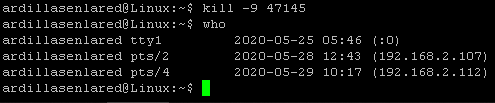
Acá vemos 3 personas conectadas, son sus respectivas IPs y sus respectivas consolas:

ardillasenlared tty1         2020-05-25 05:46 (:0) <- Este soy yo
ardillasenlared pts/2        2020-05-28 12:43 (192.168.2.107)
ardillasenlared pts/4        2020-05-29 10:17 (192.168.2.112)
ardillasenlared pts/5        2020-05-29 10:17 (192.168.2.111)

También vemos el día y la hora de conexión y que en todos los casos se utilizó el usuario ardillasenlared.

Supongamos que queremos desconectar al usuario que tiene la IP 192.168.2.111 y la consola pts/5.
Vamos a buscar el PID de su shell:

ps -ax | grep pts/5


Vemos la siguiente linea:

 47145 pts/5    Ss+    0:00 -bash

Donde nos indica el PID del proceso bash correspondiente a la consola pts/5.
Entonces procedemos a matar dicho proceso:

kill -9 47145

Ejecutamos nuevamente who y vemos que el usuario de la consola pts/5 y la IP 192.168.2.111 no está mas:


Y al usuario remoto le aparecerá el siguiente cartel:


Listo, ya podes desconectarlos a todos ¬¬

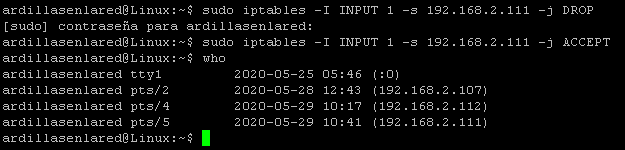
¿Ademas queres banearle la IP? Ejecuta:

sudo iptables -I INPUT 1 -s 192.168.2.111 -j DROP

Con esto no podrá volver a conectarse desde esa IP. Si te arrepentís:

sudo iptables -I INPUT 1 -s 192.168.2.111 -j ACCEPT


Interesante, ¿no?

COMPARTÍ, ¿que te cuesta?

Chau chau chauuuuu

jueves, 28 de mayo de 2020

OpenFortiVPN desde terminal, y aprende a usar tmux

Bueno, después del post de Kubernetes quedé exhausto (?), así que vamos con algo livianito, algo así como una ensalada informática (?).

Estás en tu casa, yo se que te encantan éstas situaciones, que las visualizas. Estás en tu casa, aburrido, en cuarentena, no hay nada en la tele, hace 10 minutos que pasas los canales y no encontras nada que te llame la atención. ¿Entonces que haces?. Pensas, "creo que este es un buen momento para adelantar algo de trabajo". Ya se que no es cierto, pero usemos la imaginación, necesito un pie para meter lo que viene en el post, ¿si?. Bueno, pensas, ¡que bonito sería trabajar este domingo desde casa! (así, con signos de exclamación y todo).
Te dirigís hacia tu maquina, la encendes (me encanta contar el paso a paso, perdón), inicia tu Kubuntu 20.04 y te dispones a trabajar. Pero te das cuenta de algo, no tenes acceso a los servidores de la oficina desde tu casa, empezas a sudar, pero de inmediato recordas que no habías conectado la VPN, cuando chequeas te das cuenta que el panorama es peor de lo que imaginabas, porque... no tenes un cliente VPN instalado. Entras en crisis, estás llorando desconsoladamente como un niño, te sonas la nariz con una servilleta y entras a Ardillas en la red para ver si hay una solución a tu problema. Entonces vas a la ventana de la derecha en el blog, donde dice "buscar en este blog" y escribis "cliente VPN Fortinet", o simplemente VPN, y aparece este post guiñandote el ojo, que te va a permitir conectarte a la VPN de tu trabajo, y seguir adelante este domingo sin tristezas...

Si bien existe una versión oficial de FortiClient para Linux a la que es posible acceder por CLI la verdad es que no la probé, y siendo que OpenFortiVPN siempre me pareció simple, fácil y la verdad es que nunca me dio problemas, prefiero recomendar este cliente para las conexiones VPN SSL con Fortinet.
De todas formas les dejo algunos links para todas las Plataformas:
El FortiClient para Windows lo pueden descargar desde este link.
Para OSX desde este link.
Para Android lo pueden descargar de aca.
Para Linux (Ubuntu, Fedora y Centos) pero con entorno gráfico pueden seguir estos pasos.
Y si tienen otra plataforma pueden acceder directamente a esta pagina.

Luego de darles las opciones oficiales, procedemos con la instalación del cliente en cuestión.

INSTALAR OPENFORTIVPN

Para instalar (en Debian):

sudo apt-get install openfortivpn


Para ver la ayuda:

man openfortivpn

Para conectarte:

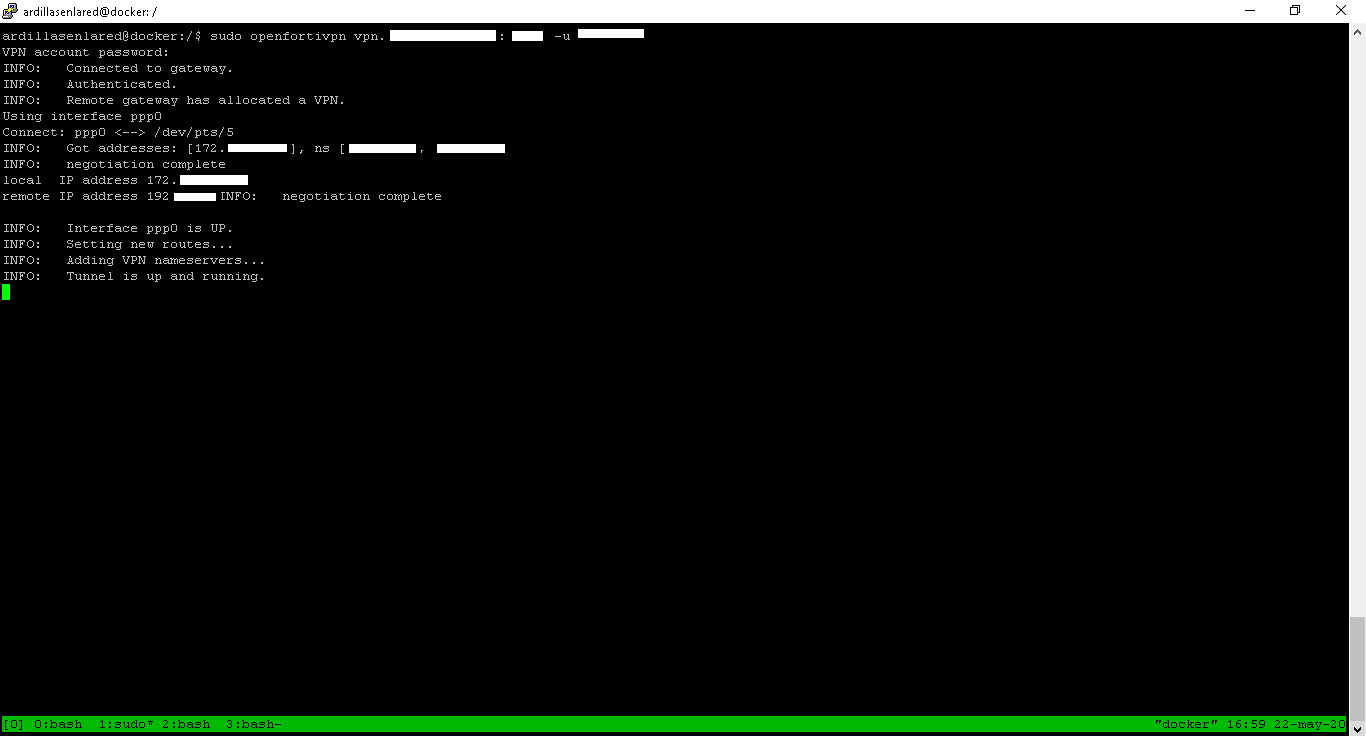
sudo openfortivpn HOSTNAME:PUERTO -u USUARIO


Facilisimo, ¿no?

INSTALAR TMUX

Y ahora vamos con tmux que es un software que nos permite lanzar múltiples terminales (ventanas y paneles) dentro de una única pantalla. Muy útil cuando tenes que hacer varias cosas en simultaneo desde la terminal.

Para instalar tmux:

sudo apt-get install tmux

Para crear una ventana:

Primero escribimos tmux para ingresar a la aplicación y luego pulsamos:

Ctrl+B c

Abajo en la franja verde vamos viendo las terminales que creamos. Por ejemplo, yo cree 4:

0:bash 1:bash 2:bash 3:bash


El asterisco nos marca en que ventana estamos ubicados.

Para movernos a la ventana 1 presionamos:

Ctrl+B 1

En esta ventana dejo corriendo el cliente VPN:


Luego me dirijo a la ventana 2:

Ctrl+B 2

Y dejo corriendo un TOP:


Bueno, y así con todo ¬¬

Para listar todas las ventanas:

Ctrl+B w

Para cambiar el nombre de una ventana:

Ctrl+B ,

Para dividir paneles verticalmente:

Ctrl+B %


Para dividir paneles horizontalmente:

Ctrl+B  » + h

Para cambiar entre paneles:

Ctrl+B  tecla de flecha


Para cerrar la ventana actual:

Ctrl+B &

Para cerrar en panel actual:

Ctrl+B » + X

Bueno, esto fue todo, sencillo, pero emotivo (?).
No se porque sos tan egoísta y no compartís, pero tenes que saber que com par tir, extender la mano a tus hermanos, com par tir para hacer un mundo nueeevo.

Perdón, chau.

PD: No me juzguen ni lo cuenten.

jueves, 21 de mayo de 2020

Ocultar archivo usando esteganografia en Linux

Yo se que el post anterior te dejó pensando, se que ahora estás empezando a creer en vos mismo y está naciendo en vos un nuevo hacker.
Y si alguien te dice que no... Nunca dejes que nadie te diga que no sos un hacker 
Pero mi querida ardilla, yo quiero que vayas mas allá, quiero que sueñes conmigo, quiero que ahora te imagines que sos un espía, un espía que maneja información confidencial, toda guardada en un archivo txt (?). Y tu misión es copiar ese archivo con esa información en el escritorio de Ramón (?). Pero Ramón comparte la PC con su esposa y sus hijos, y el archivo tiene que si o si quedar en su escritorio, aunque nadie, excepto Ramón, puede acceder a esa información, ¿como haces?

Usando esteganografía, muy fácil, ¿no?.

Ahora, ¿que carajo es la esteganografía?.
Según Wikipedia, la esteganografía (del griego στεγανος steganos, "cubierto" u "oculto", y γραφος graphos, "escritura") trata el estudio y aplicación de técnicas que permiten ocultar mensajes u objetos, dentro de otros, llamados portadores, para ser enviados y que no se perciba el hecho.
Impresionante.

Ahora que tiene que ver Ramón, la esposa, la esteganografia... Ni idea, pero me pareció que tenía que hacer una intro ¬¬
No, mentira. Lo que vamos a hacer es valernos de la esteganografia para poder dejar el archivo .txt con la información confidencial en el escritorio de Ramón, y que su esposa y sus hijos no se den cuenta.

Para ello, vamos a usar un software llamado Outguess. Que se encuentra en los repositorios de nuestro GNU/Linux Debian.

Para instalarlo:

sudo apt-get install outguess


Para ocultar archivo:

outguess -k "clavesecreta" -d /root/textooculto.txt /root/ImagenOriginal.jpg /root/ImagenConTextoOculto.jpg

Acá lo que hacemos es ocultar el archivo textooculto.txt dentro del archivo de imagen ImagenOriginal.jpg. La unión de ambos dará como resultado el archivo ImagenConTextoOculto.jpg que al abrirlo veremos la imagen, pero que dentro suyo, tendrá albergando en su interior (?) el archivo textooculto.txt.
La clavesecreta es la que nos va a pedir luego cuando necesitemos "desocultarlo".


Para "desocultarlo":

outguess -k "clavesecreta" -r /root/ImagenConTextoOculto.jpg ArchivoOcultoDesocultado.txt

Luego de esto, veremos el archivo que teníamos que aparentemente era solo una imagen (ImagenConTextoOculto.jpg) y el archivo .txt con la información que habíamos agregado antes (ArchivoOcultoDesocultado.txt).


No lo podes creer, ya lo sé. Esto de internet es una locura (?).
Ya sos un espía, tene cuidado.

Compartí de una vez, dale hermano, no seas egoísta, ¿que te cuesta?

Te mando un beso (?).

lunes, 18 de mayo de 2020

Navegar sin restricciones con Squid

Hola mis ardillas! Hoy les traigo un tip? mini tutorial? para navegar a través de la internet de tu casa sin filtros a todas las paginas que quieras. Si, a esas también ¬¬

Para ello, en la PC de nuestra casa, que por supuesto tiene Linux (?), actualizamos nuestros repos e instalamos Squid:

apt-get update
apt-get upgrade
apt-get install squid

Si tenes Windows con antivirus no te aflijas, también hay Squid para Windows, acá te dejo un tutorial de instalación. Cuando termines dirá la base de datos de virus ha sido actualizada (?).
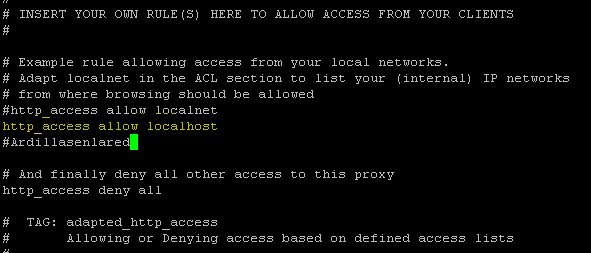
Ahora vamos al archivo de configuración del Squid  y permitimos toda la navegación sin restricciones:

nano /etc/squid/squid.conf

Para habilitar nuestra red local agregamos la siguiente linea:

acl localnet src "TuLAN"

En mi caso:

acl localnet src 192.168.5.0/24


Luego, para permitir todo el trafico http agregamos:

http_access allow all


Guardamos los cambios y reiniciamos el servicio:

systemctl restart squid.service

Nos anotamos la IP de este servidor porque la vamos a necesitar.

Lo que sigue es en nuestro Router hacer el NAT con la redirección del puerto. Esto varia dependiendo de cada Router, pero generalmente en tu Router tiene que haber una parte de NAT que te permita indicar que puerto queres redireccionar (3128) y desde que IP privada (IP del server con Squid) a que IP publica (la IP por la que navegas).

En mi caso:


Indico nombre descriptivo, el puerto que va a atender externamente e internamente y la IP privada del servidor al que le instale el Squid (la que anotamos en el paso anterior).
Fijense que el Nateo se realiza desde la interfaz WAN1 así que ahora vamos a ver que IP publica tiene configurada esa interfaz porque va a ser la que vamos a tener que configurar en la maquina de destino:


Vemos que la IP es la 200.xxx.xxx.xx

Una vez realizado este paso nos vamos a la maquina de destino a configurar el proxy.
En tu navegador predeterminado (o no), en mi caso Firefox, vamos a la configuración del Proxy y en proxy server address va la IP publica (la de la WAN1), en mi caso:


Y el puerto por defecto es el 3128.
Aceptamos, y si ingresamos a Cual es mi ip vamos a ver que estamos saliendo por la publica de nuestra casa:


Si quito el proxy y vuelvo a Cual es mi ip salgo por la IP Publica del lugar donde me encuentro:


Listo, ya burlaste el sistema (?). ¿Que se siente? ¬¬
Compartí, dale, no seas egoísta, ¿que te cuesta?
Dale like al FACE, ¿es un click entendes? Cada click es una inyección anímica!

Nos vemos, abrazo (?).

lunes, 18 de febrero de 2013

Configurar Tor con proxy Privoxy en Debian Testing

Hola mis ardillas tanto tiempo...
Hoy vamos con una entrada que nos servirá para ocultar nuestra verdadera IP con GNU/Linux Debian y poder, de alguna forma, ser anónimos.
Claro que éste es solo uno de los tantos beneficios de Tor, también podrán navegar por la famosa (?) e interesante Deep Web, contratar asesinos, o comprar armas pero eso ya es harina de otro costal.
Vamos a lo nuestro, breve, conciso y probado:

Ingredientes: Tor, Privoxy, Vidalia y extensión FoxyProxy para el navegador.

¿Que son estos cosos?

Tor (The Onion Router):  Es un programa que nos permite navegar anónimamente en una red de túneles virtuales.
Privoxy: Es un programa que funciona como proxy web habitualmente utilizado en combinación con Tor.
Vidalia: Básicamente es una interfaz gráfica para Tor.
FoxyProxy: Es una extensión para el navegador que nos permite cambiar de servidor proxy con solo un par de clicks.

¿Como se instalan?

Instalar Tor y Privoxy

Ambos se encuentran en los repositorios, con lo cual basta con utilizar nuestro gran amigo apt-get:

sudo apt-get install tor
sudo apt-get install privoxy

Ver estado de los servicios

sudo /etc/init.d/tor status
sudo /etc/init.d/privoxy status

Reemplazando status por stop lo detenemos, con start lo iniciamos y con restart lo reiniciamos.

Instalar Vidalia

Si no queremos manejar los servicios desde la terminal con start, stop y restart, tenemos la opción de hacerlo gráficamente a través de Vidalia. Para instalarlo:

sudo apt-get install vidalia

Lo encontramos en Aplicaciones > Internet> Vidalia

Ya tenemos casi todo listo. Ahora configuramos el proxy.

Configurar privoxy

sudo nano /etc/privoxy/config


Agregamos al final la siguiente linea (incluido el punto)

forward-socks4a / localhost:9050 .

(El puerto 9050 es el usado por Tor por defecto)
Reiniciamos el servicio:

sudo /etc/init.d/privoxy restart

Por último, nos queda instalar la extensión en el navegador para mayor comodidad:

Configurar Iceweasel

Si no nos gusta instalar extensiones tenemos la opción de configurarlo manualmente de ésta forma:

Editar > Preferencias > Avanzadas > Red > Configuración > Configuración manual de proxy: En Proxy HTTP colocamos: localhost, en Puerto: 8118. Tildar "Usar el mismo proxy para todos los protocolos". Aceptar.

Si deseamos instalar la extensión, la misma se llama FoxyProxy Standard y la encontramos aquí:

https://addons.mozilla.org/en-US/firefox/addon/foxyproxy-standard/

Una vez instalada y reiniciado Iceweasel, procederemos a añadir un nuevo Proxy, para eso vamos a Herramientas > FoxyProxy Standard > Agregar un nuevo proxy > En equipo o direccion IP escribimos 127.0.0.1 y en puerto 8118 > Aceptamos > Aceptamos el mensaje que nos aparece > Cerramos.

A la derecha de la barra de direcciones nos aparece el icono de FoxyProxy, clickeamos con el botón derecho y elegimos la conexión que acabamos de crear.

Configurar Chromium

En Chromium, si no queremos instalar la extensión podemos configurar el proxy a través de la terminal con el siguiente comando:

chromium --proxy-server="localhost:8118"

Asimismo, tenemos la opción mas cómoda de instalar la extensión de FoxyProxy en nuestro navegador desde aquí:

https://chrome.google.com/webstore/detail/foxy-proxy-standard/gcknhkkoolaabfmlnjonogaaifnjlfnp?hl=en-GB

La prueba de fuego (?)

Para saber si estamos navegando a través de Tor ingresamos al siguiente enlace:

https://check.torproject.org/

En caso de que esté funcionando todo correctamente debería aparecernos algo así:

Navegando en las profundidades de la red (?)
Y listo, a disfrutar (?)
Como dije al principio, este tutorial fue realizado en GNU/Linux Debian Testing, supongo que para Ubuntu o alguna distribución derivada debería funcionar también.

FuentesTaringaLa máquina diferencialWiki de Arch

domingo, 1 de abril de 2012

Mercado Libre muestra mi contraseña (Actualizado)

Hola mis ardillas, ¿como andan? Hoy les traigo una entrada completamente inutil, yo sabía que les iba a gustar :)
En realidad es un comentario a raiz de algo que vi mientras buscaba MacBooks en el archi-reconocido sitio de compra y venta llamado Mercado Libre.
Resulta que yo tengo 2 cuentas registradas: una CuentaA y otra cuenta llamada Ardillasenlared. Yo estaba logueado con mi CuentaA, y llegó a mi casilla de mail la respuesta a una pregunta que yo había realizado desde la cuenta Ardillasenlared.


Hice click en "Ver respuesta", intentando ver la respuesta a la cuenta Ardillasenlared pero logueado como CuentaA, y me quedé mirando la barra de direcciones para ver que hacía. En eso, veo que en una de las líneas que cambiaban aparecía no solo mi usuario sino también mi contraseña completamente visible así:


Como se ve en la línea:
Mi user es: ARDILLASENLARED
Mi pass: MICLAVESEVE

Y el "miclaveseve" no está modificado ni agregado para este ejemplo, o sea, es mi contraseña real, mostrada en texto claro.
Quizás a muchos les de igual o no les moleste, pero me parece que no está bien que eso pase. No hilemos tan fino como para llegar a decir ¿y si me pasa adelante de alguien? Ok, no hilemos tan fino, pero también tengamos en cuenta que no solo no debería pasar sino que ademas queda en pantalla el tiempo suficiente como para verlo con total claridad.
Desconozco el detalle de por que pasa, ¿pero es algo que tiene solución?, ¿es un descuido de Mercado Libre?, ¿es algo normal? o ¿simplemente no se puede hacer nada?. Si alguien lo puede explicar le voy a estar muy agradecido :)

Y para todos los que estén intentando acceder a ARDILLASENLARED les cuento que ya cambié la clave ;)
Ah! una cosa para aclarar es que en realidad no hace falta estar logueado con otro usuario para que eso pase. Si no están logueados con ningún usuario, al hacer click en "Ver respuesta" nos inicia sesión automáticamente previa exhibición de nuestras credenciales en la barra de direcciones.
Nos vemos la próxima!

ACTUALIZACIÓN 06-04-2012:

Dado mi desconocimiento acerca de si esto era normal o no, decidí comentarlo con gente que sí sabe (y mucho) del tema. Así fue como les envié un mail a Cristian Borghello de Segu-Info y a Yago Jesus de Security by Default quienes amablemente me respondieron que ésto en realidad se debía a un fallo de Mercado Libre.
A su vez, Cristian reportó el mismo a la página en cuestión, y al parecer el problema se encuentra solucionado, o por lo menos ya no logro reproducirlo de la forma en la que lo había hecho al momento de escribir la entrada.
Sin mas, mis agradecimientos a Cristian y Yago!
Hasta la próxima!