miércoles, 29 de diciembre de 2010

Como crear un marcador ADSL (Speedy, Arnet, etc)

El siguiente tutorial es para crear el famoso icono para conectarse a Speedy, Arnet o a cualquier otro ISP con el que hayamos contratado una conexión de ADSL también denominada Banda Ancha.
Para ello debemos dirigirnos (en XP) a: Inicio >> Panel de Control >> Conexiones de red. Arriba, sobre el costado izquierdo aparece la opción de "Crear una conexión nueva". Al hacerle click se abre el siguiente asistente:


Elegimos "Siguiente".


Elegimos "Conectarse a internet".


Elegimos "Establecer mi conexión manualmente".


Elegimos "Conectarse usando una conexión de banda ancha que necesita un nombre de usuario y una contraseña".


Acá ponemos el nombre que va a tener nuestro icono de conexión. Puede ir tu proveedor o el que mas te guste.


El nombre de usuario y la contraseña nos lo tiene que brindar nuestro proveedor de internet. Sin estos datos no podremos conectarnos. Las 2 opciones que aparecen tildadas abajo las dejamos así.


Tildamos la opción "Agregar en mi escritorio un acceso directo a esta conexión". Es para que aparezca el icono en el escritorio.


Finalmente nos aparecerá esta pantalla. Solo debemos elegir "Conectar" y listo.

Para Windows 7 el procedimiento varia un poco. Debemos ir a Inicio >> Panel de Control >> Redes e Internet >> Centro de redes y recursos compartidos. Sobre el costado izquierdo elegimos "Configurar una conexión o red". Se abre el asistente y elegimos:
- Conectarse a internet
- Banda Ancha (PPPOE)
Y luego completamos el usuario y password brindados por nuestro ISP. En nombre de conexión podemos poner cualquiera. Hacemos click en conectar, y listo.

NOTA: En Windows 7 el icono nos aparecerá en Inicio >> Conectarse a

lunes, 27 de diciembre de 2010

Como borrar aplicaciones de facebook

Muchas veces nos pasa de autorizar una aplicación por "curiosidad" y luego darnos cuenta de que en realidad esta aplicación no hace mas que publicar Spam en nuestro muro sin nuestro consentimiento (aunque sí con nuestra autorización).
Para eliminar esas aplicaciones maliciosas, y de ésta forma evitar que sigan haciendo eso debemos dirigirnos a:
Cuenta - Configuración de privacidad.
Abajo a la izquierda donde dice "Aplicaciones y sitios web" clickeamos "Edita tu configuración".
Donde dice "Aplicaciones que tú usas" elegimos nuevamente "Edita tu configuración" y ahí aparecen todas las aplicaciones que usamos/autorizamos.
Para borrar una en particular clickeamos, una vez mas, "Edita tu configuración" y por ultimo elegimos "Quitar aplicación".
Podes borrar todas las que no uses... no pasa nada, si un día queres jugar de nuevo las autorizas otra vez.

Es importante evitar esas aplicaciones sensacionalistas que por lo general publican cosas en el muro sin tu consentimiento y, a su vez, ponen en peligro a nuestros amigos que por curiosidad les puede pasar lo mismo.

Instalar Ailurus en Ubuntu

Ailurus es una herramienta para gestión del sistema parecida a Ubuntu Tweak. La misma nos permite hacer decenas de cosas de manera sencilla gracias a su amigable interfaz:


Para instalarla, antes necesitas añadir el repositorio, actualizar. Lo haces de la siguiente forma:
sudo add-apt-repository ppa:ailurus/ppa
sudo apt-get update
sudo apt-get install ailurus

Listo. Ahora lo podes encontrar en el menú "Aplicaciones" "Herramientas del sistema".

Como quitar el cartel de liberar espacio del Outlook Express


¿Cansado de que aparezca este cartel cada vez que cerras el Outlook Express? Sacalo!
Para ello vas a Inicio - Ejecutar y en la ventana que se abre escribís "regedit" (sin las comillas). Luego te dirigís a:

HKEY_CURRENT_USER\Identities\IDENTIDAD\Software\Microsoft\Outlook Express\5.0

IDENTIDAD es un valor alfanumerico que corresponde a la tuya, no siempre va a ser el mismo, lo importante es seguir la ruta.
Una vez que llegas a la ultima rama buscas el valor "Compact Check Count", le haces doble click para abrirlo y luego clickeas la opción "Decimal". Lo pones en "cero", aceptas y listo.

Aclaración: Cuando el contador llegue a 100 va a volver a aparecer el cartel, podes realizar esto mismo o salvar la clave del registro para luego hacerle doble click al .reg.

Como saber que se esconde en el proceso Svchost

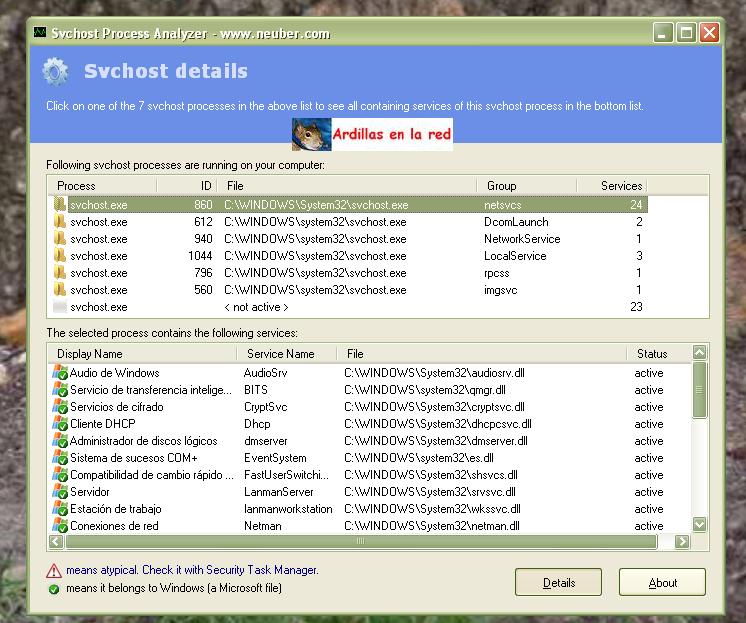
¿Alguna vez te preguntaste que es lo que se ejecuta detrás del misterioso proceso Svchost? Si la respuesta es si, y aun no lo sabes podes probar Svchost Process Analyzer, que es un programa que analiza las distintas instancias del proceso Svchost y nos dice que servicios o programas ejecuta.

Podes descargarlo acá