Imaginemos esta situación, estas frente a la terminal, una pantalla negra con miles de letras bajando cual Matrix, y pensas: "¿Cual sera la ip publica de esta maquina? Quiero hackearla"
Porque sos hacker, y los hackers hackean (?).
Si, sos hacker, nunca dejes que nadie te diga que no lo sos, porque lo sos, mi querida ardilla.
Perdón, me deje llevar ¬¬
Vamos a lo nuestro, ¿como sabes la IP Publica de tu maquina desde la terminal?
Muy fácil! Ejecutando cualquiera de estos comandos:
curl https://ipinfo.io/ip
curl ifconfig.io
curl ipecho.net/plain; echo
curl icanhazip.com
Increíble, ¿no?
Pero hay mas, también podes verla a través de lynx, que es un navegador web que funciona desde la terminal.
Para instalarlo en Debian:
apt-get install lynx
Para ingresar a la pagina de Cual es mi ip:
lynx www.cualesmiip.com
Te va a preguntas si permitis las cookies:
Pones Y
Y luego:
Tremendo, no se puede creer.
Compartí, dale, no seas egoísta, ¿que te cuesta?
Hoy por ti mañana por mi (?).
Abrazo de Gol (?).
miércoles, 20 de mayo de 2020
martes, 19 de mayo de 2020
Docker: La guia definitiva
¿Que titulo eh? Tremendo, uno entra a un posteo así y automáticamente piensa que va a entenderlo absolutamente todo.
Bueno, es mentira, no esta todo, lamento desilusionarte mi querida ardilla.
Pero, a pesar de esto, es una guía con bastantes comandos como para atesorar entre tus bienes mas preciados, compartir, recomendar, acompañar con una cerveza (?), etc.
Vamos a lo nuestro, ya se, nadie lee el principio ¬¬
¿Que es Docker?
Supongo que ya lo sabes, sino te lo digo, así a grandes rasgos Docker es un administrador de contenedores ligeros y portables, la idea de Docker es que estos contenedores puedan ejecutarse en cualquier máquina con Docker instalado, independientemente del sistema operativo de la misma y sin necesidad de estar viendo si la otra maquina donde queremos ejecutar nuestra aplicación cuenta con el software necesario para poder ejecutarla.
La funcionalidad de Docker, creo, que es a partir del Kernel 3.10, y los containers (si no estoy equivocado y si lo estoy me corrigen) nacen en 2009/2010 y Docker en el 2013. Docker llega directo al kernel no necesita un hypervisor.
Para ver la versión de Docker:
sudo docker -v
Para ver si anda :)
sudo docker run hello-world
Vamos a probar con Wordpress por ejemplo. Buscamos a ver si hay una imagen y vemos que hay una oficial:
Para instalarla ejecutamos:
sudo docker pull wordpress
Para ver las imagenes descargadas ejecutamos:
Y vemos que tenemos la de Wordpress:
Bueno, es mentira, no esta todo, lamento desilusionarte mi querida ardilla.
Pero, a pesar de esto, es una guía con bastantes comandos como para atesorar entre tus bienes mas preciados, compartir, recomendar, acompañar con una cerveza (?), etc.
Vamos a lo nuestro, ya se, nadie lee el principio ¬¬
¿Que es Docker?
Supongo que ya lo sabes, sino te lo digo, así a grandes rasgos Docker es un administrador de contenedores ligeros y portables, la idea de Docker es que estos contenedores puedan ejecutarse en cualquier máquina con Docker instalado, independientemente del sistema operativo de la misma y sin necesidad de estar viendo si la otra maquina donde queremos ejecutar nuestra aplicación cuenta con el software necesario para poder ejecutarla.
La funcionalidad de Docker, creo, que es a partir del Kernel 3.10, y los containers (si no estoy equivocado y si lo estoy me corrigen) nacen en 2009/2010 y Docker en el 2013. Docker llega directo al kernel no necesita un hypervisor.
Ya se, estas sudando, queres instalar Docker ya, te tiemblan las manos, estas realmente ansioso. Pasemos a esa parte:
Instalar Docker en Debian (Acá dejo un link para instalar Docker en Centos). Primero, instalamos las dependencias necesarias, agregamos las claves GPG, el repositorio estable de Docker y actualizamos:
sudo apt-get install -y apt-transport-https ca-certificates curl gnupg2 software-properties-common build-essential
curl -fsSL https://download.docker.com/linux/debian/gpg | sudo apt-key add -
sudo add-apt-repository "deb [arch=amd64] https://download.docker.com/linux/debian buster stable"
sudo apt-get update
Luego, instalamos Docker:
sudo apt-get install -y docker-ce docker-ce-cli
Ya tenemos Docker instalado, ahora podemos conquistar el mundo (?).
¿Que hizo acá? Vio que no teníamos ninguna imagen llamada hello-world, entonces fue a buscarla al repositorio para descargarla localmente y luego poder ejecutarla.
Con esto ya saben que existe un repositorio de imágenes que pueden usar.
Si volvemos a ejecutar el comando anterior, vemos únicamente el resultado de la imagen (no la vuelve a descargar).
Ahora vamos a ver que otra imagen descargar.
En esta página (Docker Hub) hay decenas de imágenes para instalar. Un contenedor es un proceso que se levanta a partir de
una imagen.
sudo docker images
Ahora vamos a levantar un contenedor con esta imagen:
docker run --name MiWordpress -p 8080:80 -d wordpress
El -d es vital, porque es para que se ejecute en segundo plano, sin esto no vas a poder interactuar con la terminal. El --name es para ponerle un nombre mas descriptivo y que nos guste, podrías ponerle Ramón (?).
Y el -p 8080:80 indica que cuando te conectas al puerto 8080 de tu equipo en realidad te estas conectando al 80 del contenedor. Lo ultimo (wordpress) es el nombre de la imagen a partir de la cual vamos a levantar el contenedor.
Para acceder escribimos en un navegador:
http://localhost:8080
No es la idea del post, pero si siguen el asistente van a tener un Wordpress funcional para probar un montón de cosas (?). Aca estan los pasos que siguen.
Si no tienen interfaz gráfica pueden probar con lynx que es un navegador que funciona desde la terminal:
lynx localhost:8080
Creanme que es Wordpress ¬¬, y si alguien les mira la pantalla les dicen que son hackers y después me lo comentan en el post así nos reímos juntos (?).
Bueno, ahora vamos con algunos comandos útiles:
Borrar imagen de Docker:
docker rmi nombredelaimagen
Lanzar contenedor e iniciar sesión en el mismo:
docker run --name MyWordpress -it wordpress /bin/bash
Este ultimo comando esta bueno, porque te da una shell bash en el contenedor y básicamente podes navegar por todo ese "linux minimalista" que lo corre:
Ver todos los procesos activos:
docker ps -a
Podemos ver en la imagen que hay 4 contenedores, uno corriendo (el de Wordpress) y 3 contenedores que estaban activos y ya no lo están. Y no, la traducción no es excitado ¬¬
Para saber la ip de un contenedor:
docker inspect nombrecontenedor
Van a ver varias lineas con información del contenedor, entre ella su dirección ip:
Pueden obtenerla directamente filtrando la salida con grep:
docker inspect WordpressARDILLASENLARED | grep 'IPAddress'
Eliminar contenedor:
docker rm nombrecontenedor
Reiniciar, detener e iniciar contenedor:
docker restart nombrecontenedor
docker stop nombrecontenedor
docker start nombrecontenedor
Para conectarse al contenedor con una shell bash:
docker exec
-it nombrecontenedor /bin/bash
Usar con cuidado este comando, sirve para eliminar todos los contenedores detenidos, las redes que no están siendo utilizadas y sus imágenes colgadas:
docker system prune
Para ver los logs de un contenedor ejecutamos:
docker logs nombredelcontenedor
Crear backup de un contenedor:
docker commit -p iddelcontenedor nombredelarchivodebackup
Guardarlo en un archivo .tar para moverlo a cualquier maquina con Docker:
docker save -o ~/nombrecontenedor.tar nombrecontenedorbackupeado
Restaurar backup del contenedor (vamos a poder ver la imagen con docker images a partir de la cual podemos levantar un nuevo contenedor con docker run):
docker load -i nombredelarchivodebackup.tar
Podría seguir hasta el fin del los tiempos (?), pero es todo por hoy.
Compartí, no seas malo ni egoísta, dale, ¿que te cuesta?
Si lo hace vas a motivarme, y el próximo post de Docker va a ser mucho mejor (?)
Saludos cordiales (?)
Etiquetas:
Debian,
Docker,
Linux,
Tips,
Tutoriales
lunes, 18 de mayo de 2020
Navegar sin restricciones con Squid
Hola mis ardillas! Hoy les traigo un tip? mini tutorial? para navegar a través de la internet de tu casa sin filtros a todas las paginas que quieras. Si, a esas también ¬¬
Para ello, en la PC de nuestra casa, que por supuesto tiene Linux (?), actualizamos nuestros repos e instalamos Squid:
apt-get update
apt-get upgrade
apt-get install squid
Si tenes Windows con antivirus no te aflijas, también hay Squid para Windows, acá te dejo un tutorial de instalación. Cuando termines dirá la base de datos de virus ha sido actualizada (?).
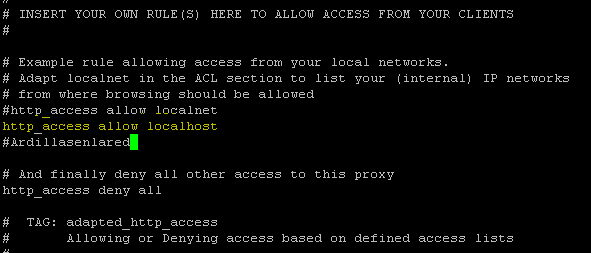
Ahora vamos al archivo de configuración del Squid y permitimos toda la navegación sin restricciones:
nano /etc/squid/squid.conf
Para habilitar nuestra red local agregamos la siguiente linea:
acl localnet src "TuLAN"
En mi caso:
acl localnet src 192.168.5.0/24
Luego, para permitir todo el trafico http agregamos:
http_access allow all
Guardamos los cambios y reiniciamos el servicio:
systemctl restart squid.service
Nos anotamos la IP de este servidor porque la vamos a necesitar.
Lo que sigue es en nuestro Router hacer el NAT con la redirección del puerto. Esto varia dependiendo de cada Router, pero generalmente en tu Router tiene que haber una parte de NAT que te permita indicar que puerto queres redireccionar (3128) y desde que IP privada (IP del server con Squid) a que IP publica (la IP por la que navegas).
En mi caso:
Indico nombre descriptivo, el puerto que va a atender externamente e internamente y la IP privada del servidor al que le instale el Squid (la que anotamos en el paso anterior).
Fijense que el Nateo se realiza desde la interfaz WAN1 así que ahora vamos a ver que IP publica tiene configurada esa interfaz porque va a ser la que vamos a tener que configurar en la maquina de destino:
Vemos que la IP es la 200.xxx.xxx.xx
Una vez realizado este paso nos vamos a la maquina de destino a configurar el proxy.
En tu navegador predeterminado (o no), en mi caso Firefox, vamos a la configuración del Proxy y en proxy server address va la IP publica (la de la WAN1), en mi caso:
Y el puerto por defecto es el 3128.
Aceptamos, y si ingresamos a Cual es mi ip vamos a ver que estamos saliendo por la publica de nuestra casa:
Si quito el proxy y vuelvo a Cual es mi ip salgo por la IP Publica del lugar donde me encuentro:
Listo, ya burlaste el sistema (?). ¿Que se siente? ¬¬
Compartí, dale, no seas egoísta, ¿que te cuesta?
Dale like al FACE, ¿es un click entendes? Cada click es una inyección anímica!
Nos vemos, abrazo (?).
Para ello, en la PC de nuestra casa, que por supuesto tiene Linux (?), actualizamos nuestros repos e instalamos Squid:
apt-get update
apt-get upgrade
apt-get install squid
Si tenes Windows con antivirus no te aflijas, también hay Squid para Windows, acá te dejo un tutorial de instalación. Cuando termines dirá la base de datos de virus ha sido actualizada (?).
Ahora vamos al archivo de configuración del Squid y permitimos toda la navegación sin restricciones:
nano /etc/squid/squid.conf
Para habilitar nuestra red local agregamos la siguiente linea:
acl localnet src "TuLAN"
En mi caso:
acl localnet src 192.168.5.0/24
Luego, para permitir todo el trafico http agregamos:
http_access allow all
Guardamos los cambios y reiniciamos el servicio:
systemctl restart squid.service
Nos anotamos la IP de este servidor porque la vamos a necesitar.
Lo que sigue es en nuestro Router hacer el NAT con la redirección del puerto. Esto varia dependiendo de cada Router, pero generalmente en tu Router tiene que haber una parte de NAT que te permita indicar que puerto queres redireccionar (3128) y desde que IP privada (IP del server con Squid) a que IP publica (la IP por la que navegas).
En mi caso:
Indico nombre descriptivo, el puerto que va a atender externamente e internamente y la IP privada del servidor al que le instale el Squid (la que anotamos en el paso anterior).
Fijense que el Nateo se realiza desde la interfaz WAN1 así que ahora vamos a ver que IP publica tiene configurada esa interfaz porque va a ser la que vamos a tener que configurar en la maquina de destino:
Vemos que la IP es la 200.xxx.xxx.xx
Una vez realizado este paso nos vamos a la maquina de destino a configurar el proxy.
En tu navegador predeterminado (o no), en mi caso Firefox, vamos a la configuración del Proxy y en proxy server address va la IP publica (la de la WAN1), en mi caso:
Y el puerto por defecto es el 3128.
Aceptamos, y si ingresamos a Cual es mi ip vamos a ver que estamos saliendo por la publica de nuestra casa:
Si quito el proxy y vuelvo a Cual es mi ip salgo por la IP Publica del lugar donde me encuentro:
Listo, ya burlaste el sistema (?). ¿Que se siente? ¬¬
Compartí, dale, no seas egoísta, ¿que te cuesta?
Dale like al FACE, ¿es un click entendes? Cada click es una inyección anímica!
Nos vemos, abrazo (?).
sábado, 16 de mayo de 2020
Instalar Ansible y crear Playbook
Hola mis queridas ardillas! ¿como van después de tanto tiempo?
Como nadie lee esta parte vamos a lo nuestro ¬¬.
En el post de hoy vamos a ver como instalar Ansible y crear un Playbook que nos permita instalar Apache, y en caso de estar ya instalado, iniciar el servicio si no lo está.
Supongo que si estas acá ya sabes lo que es Ansible, pero si no lo sabes, según Wikipedia Ansible es una plataforma de software libre para configurar y administrar ordenadores. Ansible es categorizado como una herramienta de orquestación. Gestiona nodos a través de SSH y no requiere ningún software remoto adicional (excepto Python 2.4 o posterior).
Para instalar Ansible:
sudo apt-get install ansible
Creamos el archivo con el Playbook:
nano InstalarIniciarApache.yml
Y pegamos lo siguiente:
---
- name: Instalar Apache
hosts: Webserver
user: root
become: true
tasks:
- name: Instalar Apache
apt:
name: apache2
state: present
- name: Encender Apache
service:
name: apache2
state: started
Ctrl + O para guardar.
ENTER para mantener el nombre.
Ctrl + X para salir.
Que manejo del teclado impresionante que tenes.
Presten atención a los espacios y a cada mínimo detalle de la sintaxis porque sino básicamente no funciona y podes estar horas para resolverlo... si lo resolves ¬¬
Ahora vamos a definir hosts que en nuestro Playbook llamamos Webserver y que van a ser aquellos a los que le vamos a aplicar nuestro Playbook y en consecuencia, le vamos a instalar Apache o vamos a levantar el servicio si es que se encuentra detenido.
Editamos el archivo /etc/ansible/hosts y agregamos los nodos sobre los cuales vamos a realizar las tareas automáticas:
sudo nano /etc/ansible/hosts
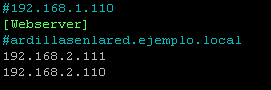
Buscamos la linea que dice [webservers] y agregamos, en mi caso, las 2 IPs de los nodos de mi red:
Una aclaración importante, todo en Linux es casesensitive, o sea si en el Playbook pusieron Webserver con la "W" en el host también va con "W", porque si lo ponen con "w" (minúscula) no va a funcionar.
Para saber la ip de la maquina podes ejecutar ifconfig o ip addr.
Ctrl + O para guardar.
ENTER para mantener el nombre.
Ctrl + X para salir.
Muy bien con ese teclado, hacker.
Bueno, ahora tenemos que configurar la parte de la autenticación con los nodos, que lo vamos a hacer con llave SSH.
En la maquina central/principal/donde instalamos Ansible ejecutamos:
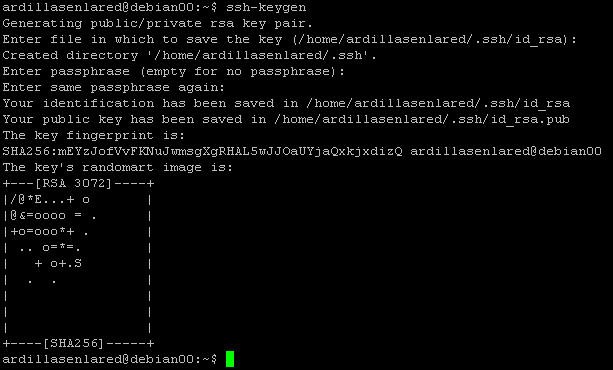
ssh-keygen -t rsa
Presionamos ENTER ambas veces:
Una vez realizado este paso tenemos 2 archivos en nuestro home, mas precisamente en /home/tusuario/.ssh a saber:
id_rsa y id_rsa.pub
Una es la publica (si, la que dice .pub, muy bien, estas aprendiendo demasiado rápido). La publica la copiamos en cada nodo remoto con el siguiente comando:
ssh-copy-id -i id_rsa.pub root@192.168.2.111
Deben reemplazar la ip por la de sus nodos. Ponemos "yes" y ya queda copiada:
Fijense que nos dice que probemos loguearnos de esta forma en la maquina remota:
ssh 'root@192.168.2.111'
Y no debería pedirnos password. Si les pasa esto:
Es porque no tienen permisos para loguearse con root por SSH.
Lo que tienen que hacer es editar el archivo /etc/ssh/sshd_config.
Buscar la linea "PermitRootLogin" y ponerle yes.
Por las dudas verifiquen que la siguiente linea también se encuentre en yes:
PubkeyAuthentication yes
Reinician el servicio y prueban de nuevo:
service ssh restart
Ya con esto tenemos conectividad desde la maquina principal hacia los nodos.
Para verificar ejecutamos:
ansible all -m ping -u root
Y vemos que ambos nodos responden (ignoren mi Warning de Python ¬¬)
Bueno, ahora viene la hora de la verdad, probar nuestro Playbook para ver si nos instala Apache. Primero verifico que ninguno de los 2 nodos lo tiene instalado:
service apache2 status
Luego ejecutamos nuestro Playbook:
Como vemos en uno de los nodos se instalo bien y en el otro nos dio error.
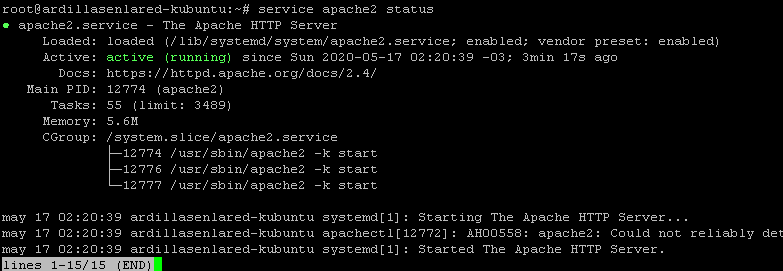
Vamos a verificar que este el servicio iniciado en el que se instalo bien:
service apache2 status
Y en el otro sigue sin levantar:
Para evitar el error de Python con Ansible lo que hice fue configurar manualmente para que use el interprete de Python3:
ansible-playbook InstalarIniciarApache.yml -e 'ansible_python_interpreter=/usr/bin/python3'
Y ahí se instalo correctamente:
Verificamos que quedo instalado:
Por ultimo, probamos bajar el servicio de Apache en el host remoto para luego ejecutar el Playbook a ver si lo levanta. Nos conectamos al host remoto:
ssh 'root@192.168.2.111'
Para bajar el servicio ejecutamos:
service apache2 stop
Para verificar el estado:
service apache2 status
Luego salimos del host remoto con exit y ejecutamos el Playbook:
ansible-playbook InstalarIniciarApache.yml -e 'ansible_python_interpreter=/usr/bin/python3'
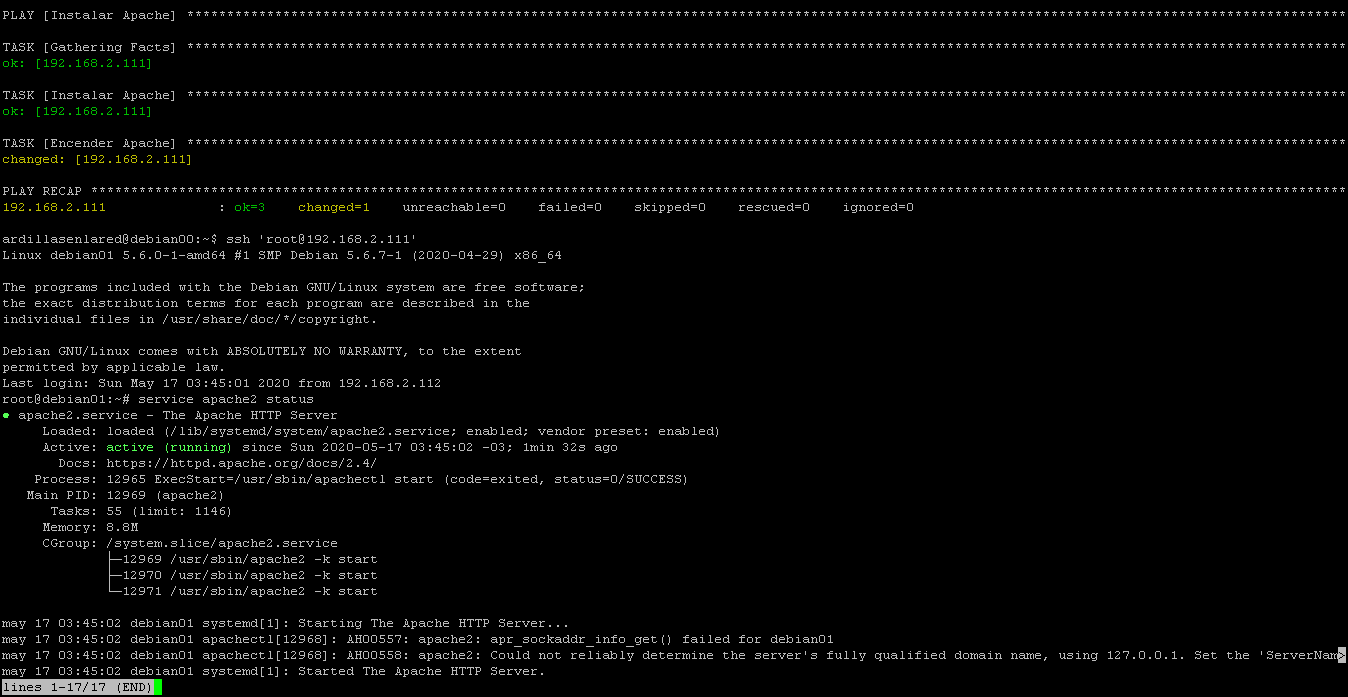
Por ultimo nos logueamos en el remoto de nuevo y vemos el estado de apache:
ssh 'root@192.168.2.111'
service apache2 status
Funciono :)
¿Increíble no? Esto de las computadoras es una verdadera locura.
Para seguirme en Facebook: PINCHA ACA
Para seguirme en Twitter: PINCHA ACA o ACA
Podes suscribirte a los mails también (a la derecha, donde dice ingresa tu mail), tremendo, este blog tiene todo.
Menos Youtube, muy pronto, próximamente, coming soon!
Si te sirvió compartí, no seas egoísta.
Hasta la próxima!
Como nadie lee esta parte vamos a lo nuestro ¬¬.
En el post de hoy vamos a ver como instalar Ansible y crear un Playbook que nos permita instalar Apache, y en caso de estar ya instalado, iniciar el servicio si no lo está.
Supongo que si estas acá ya sabes lo que es Ansible, pero si no lo sabes, según Wikipedia Ansible es una plataforma de software libre para configurar y administrar ordenadores. Ansible es categorizado como una herramienta de orquestación. Gestiona nodos a través de SSH y no requiere ningún software remoto adicional (excepto Python 2.4 o posterior).
Para instalar Ansible:
sudo apt-get install ansible
Creamos el archivo con el Playbook:
nano InstalarIniciarApache.yml
Y pegamos lo siguiente:
---
- name: Instalar Apache
hosts: Webserver
user: root
become: true
tasks:
- name: Instalar Apache
apt:
name: apache2
state: present
- name: Encender Apache
service:
name: apache2
state: started
Ctrl + O para guardar.
ENTER para mantener el nombre.
Ctrl + X para salir.
Que manejo del teclado impresionante que tenes.
Presten atención a los espacios y a cada mínimo detalle de la sintaxis porque sino básicamente no funciona y podes estar horas para resolverlo... si lo resolves ¬¬
Ahora vamos a definir hosts que en nuestro Playbook llamamos Webserver y que van a ser aquellos a los que le vamos a aplicar nuestro Playbook y en consecuencia, le vamos a instalar Apache o vamos a levantar el servicio si es que se encuentra detenido.
Editamos el archivo /etc/ansible/hosts y agregamos los nodos sobre los cuales vamos a realizar las tareas automáticas:
sudo nano /etc/ansible/hosts
Buscamos la linea que dice [webservers] y agregamos, en mi caso, las 2 IPs de los nodos de mi red:
Una aclaración importante, todo en Linux es casesensitive, o sea si en el Playbook pusieron Webserver con la "W" en el host también va con "W", porque si lo ponen con "w" (minúscula) no va a funcionar.
Para saber la ip de la maquina podes ejecutar ifconfig o ip addr.
Ctrl + O para guardar.
ENTER para mantener el nombre.
Ctrl + X para salir.
Muy bien con ese teclado, hacker.
Bueno, ahora tenemos que configurar la parte de la autenticación con los nodos, que lo vamos a hacer con llave SSH.
En la maquina central/principal/donde instalamos Ansible ejecutamos:
ssh-keygen -t rsa
Presionamos ENTER ambas veces:
Una vez realizado este paso tenemos 2 archivos en nuestro home, mas precisamente en /home/tusuario/.ssh a saber:
id_rsa y id_rsa.pub
Una es la publica (si, la que dice .pub, muy bien, estas aprendiendo demasiado rápido). La publica la copiamos en cada nodo remoto con el siguiente comando:
ssh-copy-id -i id_rsa.pub root@192.168.2.111
Deben reemplazar la ip por la de sus nodos. Ponemos "yes" y ya queda copiada:
Fijense que nos dice que probemos loguearnos de esta forma en la maquina remota:
ssh 'root@192.168.2.111'
Y no debería pedirnos password. Si les pasa esto:
Es porque no tienen permisos para loguearse con root por SSH.
Lo que tienen que hacer es editar el archivo /etc/ssh/sshd_config.
Buscar la linea "PermitRootLogin" y ponerle yes.
Por las dudas verifiquen que la siguiente linea también se encuentre en yes:
PubkeyAuthentication yes
Reinician el servicio y prueban de nuevo:
service ssh restart
Ya con esto tenemos conectividad desde la maquina principal hacia los nodos.
Para verificar ejecutamos:
ansible all -m ping -u root
Y vemos que ambos nodos responden (ignoren mi Warning de Python ¬¬)
Bueno, ahora viene la hora de la verdad, probar nuestro Playbook para ver si nos instala Apache. Primero verifico que ninguno de los 2 nodos lo tiene instalado:
service apache2 status
Luego ejecutamos nuestro Playbook:
Como vemos en uno de los nodos se instalo bien y en el otro nos dio error.
Vamos a verificar que este el servicio iniciado en el que se instalo bien:
service apache2 status
Y en el otro sigue sin levantar:
Para evitar el error de Python con Ansible lo que hice fue configurar manualmente para que use el interprete de Python3:
ansible-playbook InstalarIniciarApache.yml -e 'ansible_python_interpreter=/usr/bin/python3'
Y ahí se instalo correctamente:
Verificamos que quedo instalado:
Por ultimo, probamos bajar el servicio de Apache en el host remoto para luego ejecutar el Playbook a ver si lo levanta. Nos conectamos al host remoto:
ssh 'root@192.168.2.111'
Para bajar el servicio ejecutamos:
service apache2 stop
Para verificar el estado:
service apache2 status
Luego salimos del host remoto con exit y ejecutamos el Playbook:
ansible-playbook InstalarIniciarApache.yml -e 'ansible_python_interpreter=/usr/bin/python3'
Por ultimo nos logueamos en el remoto de nuevo y vemos el estado de apache:
ssh 'root@192.168.2.111'
service apache2 status
Funciono :)
¿Increíble no? Esto de las computadoras es una verdadera locura.
Para seguirme en Facebook: PINCHA ACA
Para seguirme en Twitter: PINCHA ACA o ACA
Podes suscribirte a los mails también (a la derecha, donde dice ingresa tu mail), tremendo, este blog tiene todo.
Menos Youtube, muy pronto, próximamente, coming soon!
Si te sirvió compartí, no seas egoísta.
Hasta la próxima!
miércoles, 27 de julio de 2016
Cambiar tamaño en virtual de Azure
Para quienes no estén al tanto Azure es la plataforma de Microsoft en la nube. Sobre ella podemos crear máquinas virtuales, implementar plataformas o servicios en la nube de manera muy "sencilla" (o no ¬¬).
En ésta entrada lo que vamos a ver es como actualizar las características de una máquina virtual existente a una con mayor cantidad de memoria RAM y procesamiento.
Muchas veces, a la hora de hacer implementaciones en la nube se crea una máquina virtual de prueba y con bajo costo para evaluar un producto o simplemente porque no se pudieron dimensionar de antemano los requisitos a nivel hardware realmente necesarios para la implementación. En estos casos, la versatilidad de la nube nos permite con un par de clicks actualizar el hardware a algo mucho mas potente (aunque también con mucho mas costo, tengamos en cuenta siempre ésto, Azure te permite hacer todo, pero lo vas a tener que pagar ¬¬).
Bueno en este caso particular, partimos de una virtual con Windows Server 2012 Datacenter R2 con un tamaño Estandar A2. El Estandar A2 nos da un procesador de 2 núcleos y 3,5 GB de RAM. Lo que vamos a hacer es elevarlo a un Estandar A4 que nos da un procesador de 8 núcleos y 14GB de RAM. Ésta es nuestra virtual actual:
Vamos a la opción de tamaño y nos aparecen distintas opciones para elegir:
Como dijimos anteriormente nuestra selección va a ser el Estandar A4 que como indica la imagen tiene 8 núcleos y 14GB de RAM (aunque también podemos ver que el costo de la virtual es de casi 4 veces mas).
Lógicamente podemos verificar las características de nuestra virtual desde el mismo Windows que está instalado, para ello hacemos click en "Conectar" como se indica en la siguiente imagen:
Ésto nos va a descargar un archivo para conectarnos vía escritorio remoto (RDP). Para ver por ejemplo la cantidad de RAM hacemos click derecho en mi PC y luego propiedades, podemos corroborar en la pantalla que nos aparece la cantidad de RAM disponible (en el caso del procesador no nos indica el número de núcleos actual pero podríamos verificarlo con algún software más específico como el Everest):
Chequeado ésto, volvemos al portal y en la parte de "Tamaño" seleccionamos Estandar A4 y aceptamos, ésto comenzará la implementación del nuevo tamaño:
Una vez implementado el cambio ya tenemos la virtual disponible con el nuevo hardware. Podemos chequear la RAM como hicimos anteriormente:
Ésto es todo, en éste ejemplo la implementación fue bastante rápida, no demoró mas de 10 minutos, pero tampoco podemos tomar éstos tiempos como un estandar aunque si como referencia.
Espero que les haya servido! :)
En ésta entrada lo que vamos a ver es como actualizar las características de una máquina virtual existente a una con mayor cantidad de memoria RAM y procesamiento.
Muchas veces, a la hora de hacer implementaciones en la nube se crea una máquina virtual de prueba y con bajo costo para evaluar un producto o simplemente porque no se pudieron dimensionar de antemano los requisitos a nivel hardware realmente necesarios para la implementación. En estos casos, la versatilidad de la nube nos permite con un par de clicks actualizar el hardware a algo mucho mas potente (aunque también con mucho mas costo, tengamos en cuenta siempre ésto, Azure te permite hacer todo, pero lo vas a tener que pagar ¬¬).
Bueno en este caso particular, partimos de una virtual con Windows Server 2012 Datacenter R2 con un tamaño Estandar A2. El Estandar A2 nos da un procesador de 2 núcleos y 3,5 GB de RAM. Lo que vamos a hacer es elevarlo a un Estandar A4 que nos da un procesador de 8 núcleos y 14GB de RAM. Ésta es nuestra virtual actual:
Vamos a la opción de tamaño y nos aparecen distintas opciones para elegir:
Como dijimos anteriormente nuestra selección va a ser el Estandar A4 que como indica la imagen tiene 8 núcleos y 14GB de RAM (aunque también podemos ver que el costo de la virtual es de casi 4 veces mas).
Lógicamente podemos verificar las características de nuestra virtual desde el mismo Windows que está instalado, para ello hacemos click en "Conectar" como se indica en la siguiente imagen:
Ésto nos va a descargar un archivo para conectarnos vía escritorio remoto (RDP). Para ver por ejemplo la cantidad de RAM hacemos click derecho en mi PC y luego propiedades, podemos corroborar en la pantalla que nos aparece la cantidad de RAM disponible (en el caso del procesador no nos indica el número de núcleos actual pero podríamos verificarlo con algún software más específico como el Everest):
Chequeado ésto, volvemos al portal y en la parte de "Tamaño" seleccionamos Estandar A4 y aceptamos, ésto comenzará la implementación del nuevo tamaño:
Una vez implementado el cambio ya tenemos la virtual disponible con el nuevo hardware. Podemos chequear la RAM como hicimos anteriormente:
Ésto es todo, en éste ejemplo la implementación fue bastante rápida, no demoró mas de 10 minutos, pero tampoco podemos tomar éstos tiempos como un estandar aunque si como referencia.
Espero que les haya servido! :)
Etiquetas:
Acceso Remoto,
Azure,
Internet,
Tutoriales,
Windows
Suscribirse a:
Entradas (Atom)